
Jak zrobić zrzut ekranu na komputerze? Skróty i instrukcje dla Windows, Maca i Linuxa
Chcesz zapisać to, co widzisz na monitorze, pokazać komuś błąd programu albo przesłać fragment strony internetowej? Zrzut ekranu (screen, screenshot) zrobisz w kilka sekund — zwykle bez instalowania dodatkowej aplikacji. Poniżej znajdziesz działające sposoby dla Windows 11 i 10, macOS oraz popularnych systemów Linux, a także instrukcje zapisywania obrazów i rozwiązywania problemów.
Spis treści
- Jak zrobić zrzut ekranu na komputerze? Najważniejsze skróty
- Jak zrobić screena w Windows 11 i Windows 10?
- Jak przechwycić tylko fragment ekranu albo jedno okno?
- Gdzie zapisuje się zrzut ekranu w Windows?
- Jak zrobić zrzut ekranu na laptopie bez osobnego Print Screen?
- Jak zrobić zrzut ekranu na MacBooku i komputerze Mac?
- Jak wykonać screenshot w Linuxie, np. Ubuntu?
- Jak zrobić zrzut całej strony internetowej, także podczas przewijania?
- Jak zapisać, przyciąć i wysłać gotowy zrzut ekranu?
- Dlaczego zrzut ekranu nie działa? Najczęstsze problemy
- Najczęstsze pytania o robienie zrzutów ekranu
- Podsumowanie: jaki sposób na screena wybrać?
Jak zrobić zrzut ekranu na komputerze? Najważniejsze skróty
Najwygodniejsza metoda zależy od systemu i od tego, czy potrzebujesz obrazu całego pulpitu, aktywnego okna czy niewielkiego wycinka. W tej tabeli znajdziesz najważniejsze kombinacje klawiszy.
| System i cel | Skrót | Co otrzymasz |
|---|---|---|
| Windows: zaznaczony obszar | Windows + Shift + S | Panel wycinania i możliwość wskazania fragmentu, okna albo całego ekranu. |
| Windows: cały ekran do pliku | Windows + PrtScn | Automatycznie zapisany zrzut ekranu w folderze Obrazy / Zrzuty ekranu. |
| Windows: aktywne okno | Alt + PrtScn | Kopia aktywnego okna w schowku; można ją wkleić. |
| Mac: cały ekran | Shift + Command (⌘) + 3 | Zrzut całego ekranu zapisany zwykle na biurku. |
| Mac: wybrany obszar | Shift + Command (⌘) + 4 | Wskazanie obszaru myszą lub gładzikiem. |
| Mac: panel opcji | Shift + Command (⌘) + 5 | Wybór obszaru, miejsca zapisu i opóźnienia. |
| Ubuntu z GNOME | Print Screen | Otwarcie systemowego interfejsu przechwytywania ekranu. |
Ważne: PrtScn może być także opisany jako PrtSc, Print Screen, PrtScr lub Imp Pant. Na niektórych laptopach trzeba nacisnąć go razem z klawiszem Fn.
Jak zrobić screena w Windows 11 i Windows 10?
Na większości komputerów z Windows 11 i 10 najszybsze jest wbudowane Narzędzie Wycinanie. Jeśli potrzebujesz gotowego pliku z całego ekranu, wybierz kombinację Windows + PrtScn. Poszczególne skróty nie zachowują się jednak identycznie.
Metoda 1. Windows + Shift + S — wybrany fragment ekranu
- Otwórz na ekranie stronę, dokument lub okno, które chcesz pokazać.
- Naciśnij jednocześnie Windows + Shift + S. Ekran zostanie lekko przyciemniony.
- Wybierz tryb: prostokąt, dowolny kształt, okno albo pełny ekran.
- Zaznacz obszar kursorem. Przechwycony obraz trafi do schowka; w zależności od wersji i ustawień może też zostać automatycznie zapisany.
- Użyj Ctrl + V, aby wkleić obraz do wiadomości lub edytora. Możesz również otworzyć powiadomienie i zapisać albo opisać wycinek.
To dobry sposób, gdy chcesz wysłać komuś sam komunikat błędu, cenę produktu lub niewielki fragment arkusza — bez ujawniania pozostałej części pulpitu.
Metoda 2. Windows + PrtScn — zrzut całego ekranu do pliku
Naciśnij jednocześnie Windows + PrtScn. W typowej konfiguracji Windows wykona obraz całego ekranu (lub wszystkich podłączonych ekranów) i zapisze go jako plik. Czasami pulpit na moment przygasa. Plik znajdziesz zazwyczaj w lokalizacji Obrazy → Zrzuty ekranu.
To najwygodniejsza opcja, gdy masz udokumentować wygląd całego pulpitu albo szybko zebrać kilka screenów bez ręcznego zapisywania każdego z osobna.
Metoda 3. PrtScn i Alt + PrtScn — kopiowanie do schowka
Alt + PrtScn zwykle kopiuje aktywne okno do schowka. Sam PrtScn może skopiować cały ekran lub uruchomić panel wycinania — zależy to od ustawień Windows. Następnie otwórz Paint, Word lub okno rozmowy i naciśnij Ctrl + V. Jeżeli potrzebujesz pliku, w edytorze użyj polecenia Zapisz jako.
Instrukcje i dostępne tryby potwierdza oficjalna pomoc Microsoft dotycząca Narzędzia Wycinanie.
Jak przechwycić tylko fragment ekranu albo jedno okno?
Jeżeli na ekranie widać prywatne powiadomienia, otwarte karty albo inne niepotrzebne informacje, nie musisz kopiować całego monitora. Wybierz tylko element, którego dotyczy wiadomość.
Screen zaznaczonego obszaru krok po kroku
W Windows wciśnij Windows + Shift + S i wybierz tryb prostokątny. Ustaw kursor w jednym rogu potrzebnego fragmentu, przytrzymaj lewy przycisk myszy i przeciągnij do przeciwległego rogu. Po zwolnieniu przycisku wycinek będzie gotowy do wklejenia. Jeśli pomylisz się podczas zaznaczania, ponownie uruchom skrót.
Na Macu podobną funkcję pełni Shift + Command + 4. Po pojawieniu się celownika przeciągnij wskaźnik po potrzebnym fragmencie ekranu i zwolnij przycisk myszy lub gładzika.
Screenshot jednego okna i rozwijanego menu
W Windows kliknij okno, aby je uaktywnić, a następnie naciśnij Alt + PrtScn. Jeśli chcesz sfotografować rozwijane menu, które znika po naciśnięciu klawisza, uruchom Narzędzie Wycinanie, ustaw Opóźnienie i dopiero po rozpoczęciu odliczania otwórz menu.
Na Macu naciśnij Shift + Command + 4, potem spację; gdy pojawi się symbol aparatu, kliknij wybrane okno. To rozwiązanie pozwala uchwycić je bez całej otaczającej przestrzeni pulpitu.
Gdzie zapisuje się zrzut ekranu w Windows?
Najczęstsza przyczyna problemu „zrobiłem screena, ale nie mogę go znaleźć” polega na pomyleniu schowka z plikiem na dysku. Obraz skopiowany do schowka nie musi być od razu widoczny w folderze.
- Windows + PrtScn: sprawdź Eksplorator plików → Obrazy → Zrzuty ekranu. Jeśli folder Obrazy jest synchronizowany w OneDrive, lokalizacja może znajdować się w strukturze OneDrive.
- Windows + Shift + S: wycinek trafia do schowka; w nowszym Narzędziu Wycinanie w Windows 11 może też być automatycznie zapisany w folderze zrzutów ekranu. Zachowanie zależy od wersji aplikacji i jej ustawień.
- Alt + PrtScn: zazwyczaj przechwytuje okno do schowka, więc użyj Ctrl + V w Paint albo edytorze wiadomości, a potem zapisz je jako obraz.
- Historia schowka: w Windows skrót Windows + V może wyświetlić wcześniejsze kopiowane elementy, o ile historia schowka została włączona; nie zastępuje to trwałego zapisu plików.
Jeśli nie widzisz pliku, otwórz Narzędzie Wycinanie i zajrzyj do jego ustawień zapisu. Gdy potrzebujesz pełnej kontroli nad lokalizacją, użyj w oknie edycji polecenia Ctrl + S i wskaż własny folder, np. Pulpit lub Dokumenty.
Jak zrobić zrzut ekranu na laptopie bez osobnego Print Screen?
Na laptopach klawiatura bywa mniejsza i producenci często łączą funkcję Print Screen z innym klawiszem. Przycisk może znajdować się w górnym rzędzie, przy klawiszu End albo na części numerycznej, a jego opis może być nadrukowany małą czcionką.

Jeśli standardowy skrót nie reaguje, spróbuj Fn + PrtScn, a do zapisu pełnego ekranu na części modeli Fn + Windows + PrtScn. Kombinacje różnią się zależnie od producenta i konfiguracji klawiatury. Przycisk Fn Lock może też zmieniać działanie tych klawiszy.
Nie masz fizycznego Print Screen? W Windows 11 i 10 nadal możesz skorzystać z Windows + Shift + S. Microsoft opisuje również alternatywną kombinację Fn + Windows + spacja dla niektórych urządzeń pozbawionych PrtScn. Możesz też uruchomić aplikację Wycinanie z menu Start — całkowicie bez korzystania ze skrótu. Zobacz oficjalny opis skrótu Print Screen w Windows.
Jak zrobić zrzut ekranu na MacBooku i komputerze Mac?
Na urządzeniach Apple zamiast klawisza PrtScn używa się kombinacji z Shift i Command (⌘). Te same zasady obowiązują na MacBooku Air, MacBooku Pro oraz komputerach iMac i Mac mini z podłączoną klawiaturą.
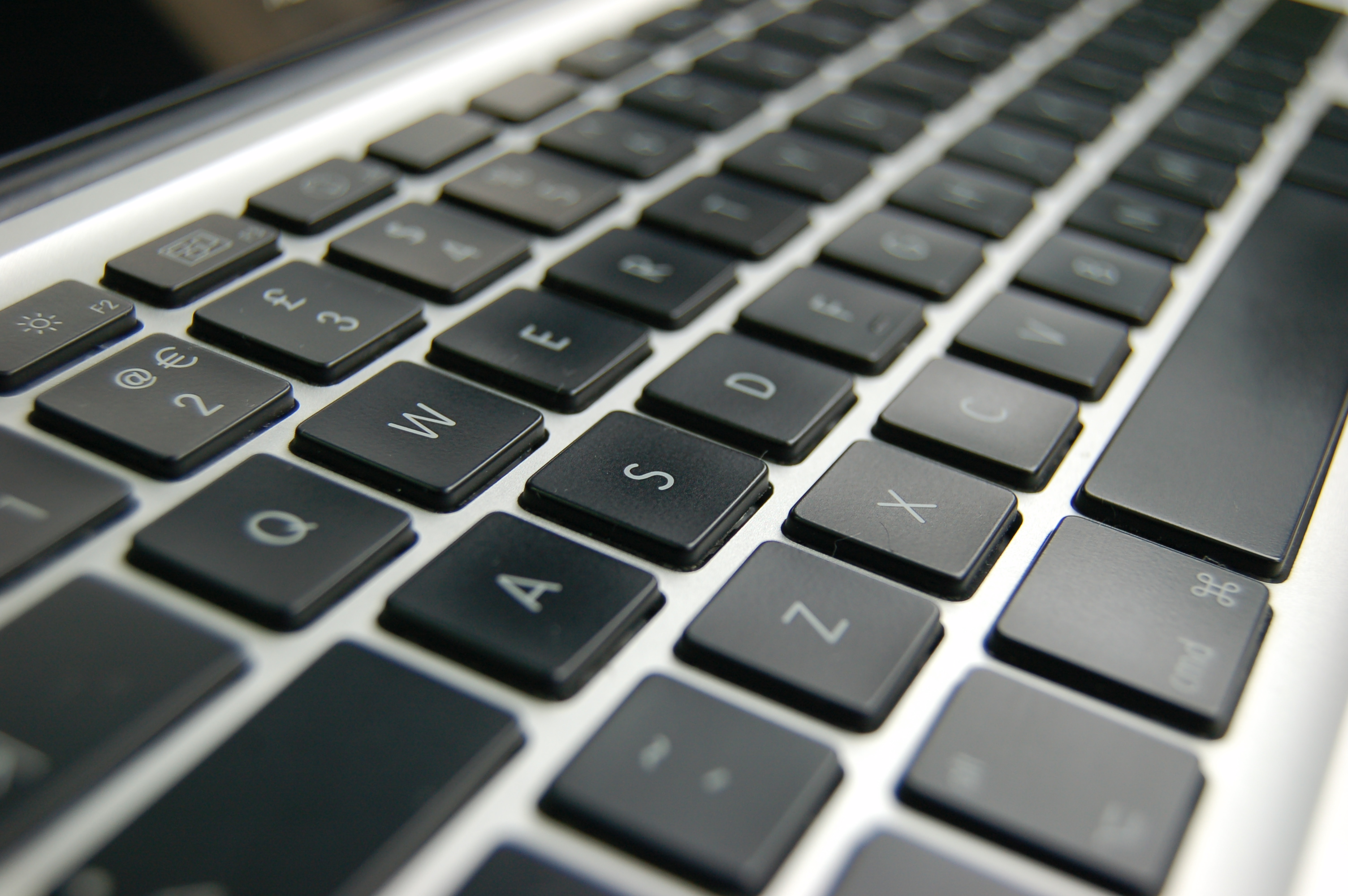
Zrzut całego ekranu na Macu
Naciśnij jednocześnie Shift + Command (⌘) + 3. Obraz wszystkich ekranów zostanie zapisany zgodnie z bieżącymi ustawieniami, zwykle na biurku. W systemie może pojawić się miniaturka, którą można kliknąć, aby szybko przyciąć lub oznaczyć screenshot.
Zrzut wycinka lub pojedynczego okna na Macu
Użyj Shift + Command + 4 i przeciągnij kursor po interesującym Cię obszarze. Jeśli potrzebujesz obrazu konkretnego okna, po tej kombinacji naciśnij spację, a następnie kliknij wybrane okno. Przycisk Esc anuluje operację przed wykonaniem zdjęcia.
Jak zmienić miejsce zapisu albo skopiować screen do schowka?
Naciśnij Shift + Command + 5, aby otworzyć panel aplikacji Zrzut ekranu. W menu Opcje możesz wybrać miejsce zapisu i opóźnienie przechwytywania. Jeśli chcesz tylko wkleić obraz do wiadomości, podczas wykonywania odpowiedniej kombinacji dodaj Control; na przykład Control + Shift + Command + 3 kopiuje cały ekran do schowka.
Na większości konfiguracji zrzuty są domyślnie zapisane jako PNG, ale nowsze wersje systemu i dostępne opcje mogą pozwalać na inny format. Aktualny opis funkcji znajdziesz na stronie pomocy Apple dotyczącej wykonywania zrzutów na Macu.
Jak wykonać screenshot w Linuxie, np. Ubuntu?
W Linuxie sposób robienia zrzutów zależy od środowiska graficznego — inaczej może wyglądać Ubuntu z GNOME, inaczej KDE Plasma czy Linux Mint z Cinnamon. Nie istnieje jeden identyczny panel dla wszystkich dystrybucji.
Zrzut ekranu w Ubuntu z GNOME
- Naciśnij Print Screen albo skorzystaj z przycisku wykonywania zrzutów w menu systemowym, jeśli jest dostępny.
- W narzędziu przechwytywania wybierz cały ekran, okno lub zaznaczony obszar.
- Kliknij przycisk wykonania zrzutu lub użyj odpowiedniego klawisza potwierdzenia.
- W aktualnie opisywanym przez Ubuntu sposobie pracy plik zwykle trafia do folderu Obrazy / Zrzuty ekranu (Pictures / Screenshots), a kopia obrazu jest dostępna w schowku.

W starszych wersjach Ubuntu i niektórych innych środowiskach graficznych PrtScn może od razu robić pełny screenshot, bez pokazywania panelu. Dokładną obsługę GNOME opisuje oficjalny podręcznik Ubuntu.
A jeśli korzystasz z Linux Mint, KDE lub innej dystrybucji?
Otwórz menu aplikacji i wyszukaj „Screenshot”, „Zrzut ekranu”, „Spectacle” (KDE) albo inne narzędzie zainstalowane w systemie. Skróty możesz sprawdzić w ustawieniach klawiatury danego środowiska. Nie trzeba instalować programu tylko po to, by zrobić pierwszy screen — zwykle jest już dostępne narzędzie systemowe.
Jak zrobić zrzut całej strony internetowej, także podczas przewijania?
Zwykły PrtScn rejestruje to, co aktualnie widać na monitorze. Jeśli chcesz uchwycić długą stronę internetową od góry do dołu, potrzebujesz funkcji zrzutu całej strony, nie jedynie ekranu.
Pełna strona w Mozilla Firefox bez dodatków
- Otwórz witrynę w przeglądarce Firefox.
- Kliknij prawym przyciskiem myszy puste miejsce strony i wybierz Wykonaj zrzut ekranu lub skorzystaj ze skrótu Ctrl + Shift + S w Windows i Linuxie.
- Wybierz Cała strona, aby uchwycić również treści poniżej widocznego fragmentu.
- Zapisz powstały obraz na komputerze albo skopiuj go do schowka.
Skrót oraz opcję pełnego zrzutu opisuje oficjalna pomoc Firefoksa. Pamiętaj, że niektóre strony z dynamicznym ładowaniem treści, przewijanymi osobno panelami albo chronionym obrazem mogą nie zostać zarejestrowane dokładnie w takiej postaci, jak oczekujesz.
Czy da się zrobić długi screenshot w Windows lub na Macu?
Tak, ale do przechwycenia całej przewijanej witryny wygodniej użyć narzędzia w przeglądarce niż zwykłego skrótu systemowego. Jeśli przeglądarka nie ma potrzebnej funkcji, alternatywą bywa druk strony do PDF — nie otrzymasz wtedy pliku graficznego, ale zachowasz dłuższą zawartość do przeczytania lub przesłania.
Jak zapisać, przyciąć i wysłać gotowy zrzut ekranu?
Sam screenshot to dopiero pierwszy krok. Przed wysłaniem warto sprawdzić, czy na obrazie nie ma danych osobowych, numerów dokumentów, adresów e-mail, haseł lub innych informacji, których odbiorca nie powinien zobaczyć.
Jak zapisać i przyciąć zdjęcie ekranu?
- W Windows otwórz powiadomienie z Narzędzia Wycinanie albo wklej obraz do Paint za pomocą Ctrl + V. Użyj przycinania, a potem zapisz plik.
- Na Macu kliknij miniaturkę zrzutu lub otwórz zapisany obraz w aplikacji Podgląd, aby go zaznaczyć i przyciąć.
- W Linuxie skorzystaj z edytora obrazów albo opcji dostępnych bezpośrednio w używanym narzędziu do przechwytywania.
Do instrukcji, tekstu i interfejsów zwykle najlepiej nadaje się PNG — zachowuje wyraźne krawędzie i litery. JPG/JPEG często daje mniejszy plik przy zdjęciach, ale może rozmywać drobny tekst. Na potrzeby dokumentu, maila lub zgłoszenia serwisowego najczęściej wystarczy PNG.
Jak wkleić zrzut do e-maila, czatu albo dokumentu?
Jeśli obraz jest w schowku, ustaw kursor w polu wiadomości i naciśnij Ctrl + V w Windows/Linux albo Command + V na Macu — pod warunkiem, że aplikacja obsługuje wklejanie obrazów. W innym przypadku użyj funkcji Dodaj załącznik i wskaż zapisany plik. W sprawach urzędowych, zawodowych czy związanych z reklamacją warto nadać mu jednoznaczną nazwę, np. blad-logowania-2026-10-25.png, oraz dołączyć krótki opis sytuacji.
Dlaczego zrzut ekranu nie działa? Najczęstsze problemy
Brak reakcji po naciśnięciu klawisza nie zawsze oznacza awarię komputera. Najpierw sprawdź sposób zapisywania obrazu i układ klawiatury, dopiero potem ustawienia aplikacji.
- Naciskasz PrtScn, ale nie ma pliku: być może obraz został tylko skopiowany do schowka. Otwórz Paint i użyj Ctrl + V.
- Masz laptopa z klawiszem Fn: spróbuj Fn + PrtScn lub uruchom Narzędzie Wycinanie z menu Start.
- PrtScn otwiera Wycinanie zamiast od razu kopiować ekran: to może być prawidłowe zachowanie wynikające z konfiguracji Windows; wybierz odpowiedni tryb wycinania.
- Windows + Shift + S nie reaguje: uruchom aplikację Wycinanie z menu Start, sprawdź aktualizacje Windows i aplikacji oraz czy skrótu nie przechwytuje inny program.
- Nie możesz znaleźć zrzutu: sprawdź folder Obrazy / Zrzuty ekranu, ewentualny folder OneDrive oraz ustawienia automatycznego zapisu w Narzędziu Wycinanie.
- Na zdjęciu widać czarny prostokąt: część odtwarzaczy i aplikacji z chronionymi treściami blokuje rejestrowanie obrazu; zwykły screenshot może nie działać w tych oknach.
- Masz dwa monitory: niektóre skróty przechwytują cały obszar wielu ekranów. Jeśli potrzebujesz tylko jednego elementu, użyj trybu zaznaczania albo okna.
- Gra nie daje się przechwycić: spróbuj trybu okienkowego lub funkcji zrzutu ekranu dostępnej w samej grze czy platformie — działanie skrótów systemowych może się różnić.
Gdy problem dotyczy tylko jednego programu, wykonaj próbny zrzut pulpitu lub zwykłego okna przeglądarki. Pozwoli to rozróżnić ograniczenie danej aplikacji od błędu skrótu klawiaturowego.
Najczęstsze pytania o robienie zrzutów ekranu
Jak zrobić zrzut ekranu bez instalowania programu?
W Windows użyj Windows + Shift + S albo Narzędzia Wycinanie. W macOS naciśnij Shift + Command + 3 lub Shift + Command + 4. W Ubuntu z GNOME użyj Print Screen.
Jaki skrót robi zrzut całego ekranu w Windows 11?
Najbardziej przewidywalny do zapisania pliku jest Windows + PrtScn. Jeśli potrzebujesz obrazu tylko do wklejenia, możesz też wybrać tryb pełnego ekranu w panelu Windows + Shift + S.
Czy można zrobić screenshot bez klawisza Print Screen?
Tak. Otwórz Narzędzie Wycinanie z menu Start albo użyj skrótu Windows + Shift + S. Na komputerze Mac klawisz Print Screen nie jest potrzebny.
Jak zrobić zrzut ekranu tylko aktywnego okna?
W Windows naciśnij Alt + PrtScn. Na Macu użyj Shift + Command + 4, potem spacji i kliknij okno. W aplikacji Wycinanie można również wybrać tryb okna.
Jak zrobić zrzut i od razu wkleić go do Worda lub wiadomości?
W Windows wykonaj wycinek przez Windows + Shift + S i naciśnij w dokumencie Ctrl + V. Na Macu przy wykonywaniu zrzutu przytrzymaj dodatkowo Control, a potem użyj Command + V.
Czy zrzut ekranu pokazuje także ruch kursora i film?
Zwykły screenshot tworzy nieruchomy obraz, nie film. Widoczność kursora zależy od narzędzia i ustawień. Jeżeli chcesz zarejestrować czynności wykonywane na ekranie, użyj funkcji nagrywania ekranu, np. w Narzędziu Wycinanie w obsługiwanych wersjach Windows 11 albo w panelu Shift + Command + 5 na Macu.
Podsumowanie: jaki sposób na screena wybrać?
Jeżeli używasz Windows, zapamiętaj przede wszystkim Windows + Shift + S do przechwytywania wycinka oraz Windows + PrtScn do zapisywania pełnego ekranu. Na Macu najbardziej przydatne są Shift + Command + 3 i Shift + Command + 4. W Ubuntu zacznij od Print Screen. Niezależnie od systemu sprawdź przed udostępnieniem, czy obraz jest czytelny i nie pokazuje niepotrzebnych danych. Zrzut ekranu to prosta, ale bardzo praktyczna umiejętność — zwłaszcza przy pracy zdalnej, kontaktach z pomocą techniczną i załatwianiu codziennych spraw przez internet.
Dodaj komentarz
Chcesz się przyłączyć do dyskusji?Feel free to contribute!